Chartula
Lateinisch: das kleine Blatt Papier · Ink-First Kalender für iPad und iPhone
Der Grundsatz
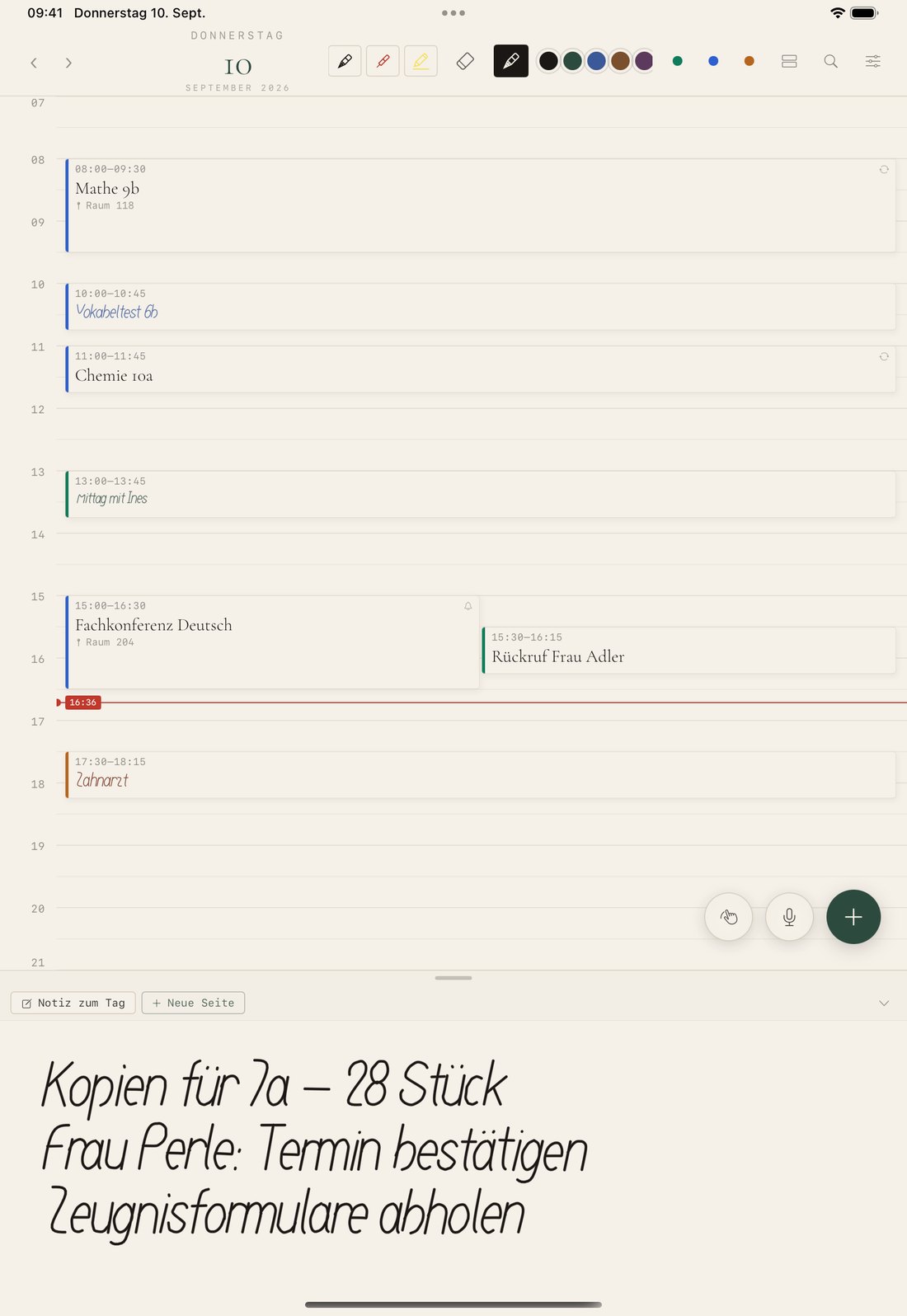
Chartula ist ein Kalender, in den man schreibt. Was der Apple Pencil hinterlässt, wird gespeichert — als Strich, nicht als Bild, und nie ersetzt durch das, was eine Texterkennung darin zu lesen glaubt.
Eine native App für iPad und iPhone. Keine Anmeldung, kein Konto, kein Server: außer dem Abgleich über die eigene iCloud hat sie keine einzige Netzverbindung.
Warum
Unterwegs gibt es genau zwei gute Wege
Beide kann ein Papierkalender nur halb, und beide kann eine Formularmaske gar nicht.
-
Mit dem Stift hinschreiben
Dorthin, wo der Termin stehen soll — wie im Papierkalender. Was dem Papier dann fehlt: Serientermine, die Übertragung in Woche, Monat und Jahr, die Suche, die Erinnerung. Genau das ergänzt Chartula, ohne den Stift wegzunehmen.
-
Den Termin sprechen
Nur will man sofort wissen, was angekommen ist, und es im selben Satz noch geraderücken können. In Chartula steht für jedes Feld einzeln da, was die App verstanden hat — und aus welchem Wort sie es hat.
Und was keiner will
Unterwegs auf einer Mini‑Tastatur tippen. Vorschläge der Autokorrektur zurechtbiegen. Hinterher ausbessern, was Scribble aus der eigenen Schrift gemacht hat.
Die eigene Handschrift liest jeder besser als ein Computer. Dann darf sie auch genau so im Kalender stehen — persönlich, mühelos zu lesen, und die Wahrheit.
Ink first
Die Handschrift ist der Inhalt
Jede Entscheidung im Aufbau folgt einem Satz: Handschrift wird gespeichert, nie ersetzt. Texterkennung ist Lesehilfe, kein Inhalt.
- Der Strich ist die Quelle. Gespeichert werden Vektorstriche mit Druck und Neigung — kein Bild davon. Auch über iCloud wandert die Schrift selbst, nicht ihr Abzug.
- Gelesenes bleibt Vorschlag. Die Texterkennung ermittelt im Hintergrund fünf Lesarten und zeigt drei. Übernommen wird eine erst auf Bestätigung, und der Rückweg zur Handschrift steht immer offen.
- Was nicht sicher ist, wird gesagt. Wo kein bestätigter Text steht, heißt ein Termin „Handschriftliche Notiz“ — im Widget, in der Suche, im Ausdruck. Lieber ein ehrliches Eingeständnis als ein erfundener Titel.
- Text ergänzt, ersetzt nicht. Titel, Ort und Notiz lassen sich tippen, wenn man will. Beides steht nebeneinander im selben Termin; ein Moduswechsel ist nicht nötig.
Schreiben
In den Kalender schreiben, nicht in ein Formular
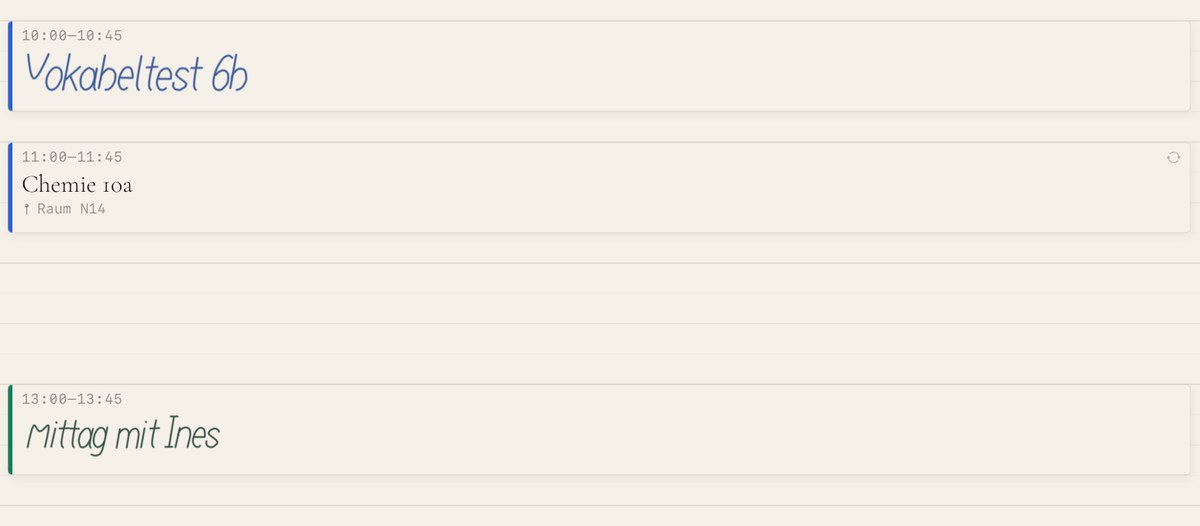
Kein Knopf, kein Blatt, kein Schreibmodus: Der Stift setzt auf dem Raster auf, und aus dem Geschriebenen wird ein Termin.
Wo der Strich beginnt, beginnt der Termin — auf die halbe Stunde genau. Ein Tipp daneben, oder ein kurzer Moment Ruhe, und aus dem Geschriebenen ist ein Eintrag geworden.
- Der Stift schreibt, der Finger blättert. Am iPad gehört das Raster dem Apple Pencil; der Finger scrollt, zieht und kneift. Ohne Pencil gibt ein Knopf dem Finger die Schreibfläche frei.
- Kritzeln heißt weg. Wer über einen Termin schreibt, will ihn loswerden — die App fragt nach, statt es einfach zu tun. Und jede Meldung trägt ein „Rückgängig“.
- Anfassen statt Formular. Termine lassen sich im Raster verschieben und an der Unterkante verlängern, in der Wochenansicht auch quer auf einen anderen Tag.
- Langes Drücken wählt die Zeit. Eine Blase zeigt beim Ziehen die Uhrzeit in 5‑Minuten‑Schritten — die Rasterauflösung ist einstellbar.
Zoomstufen
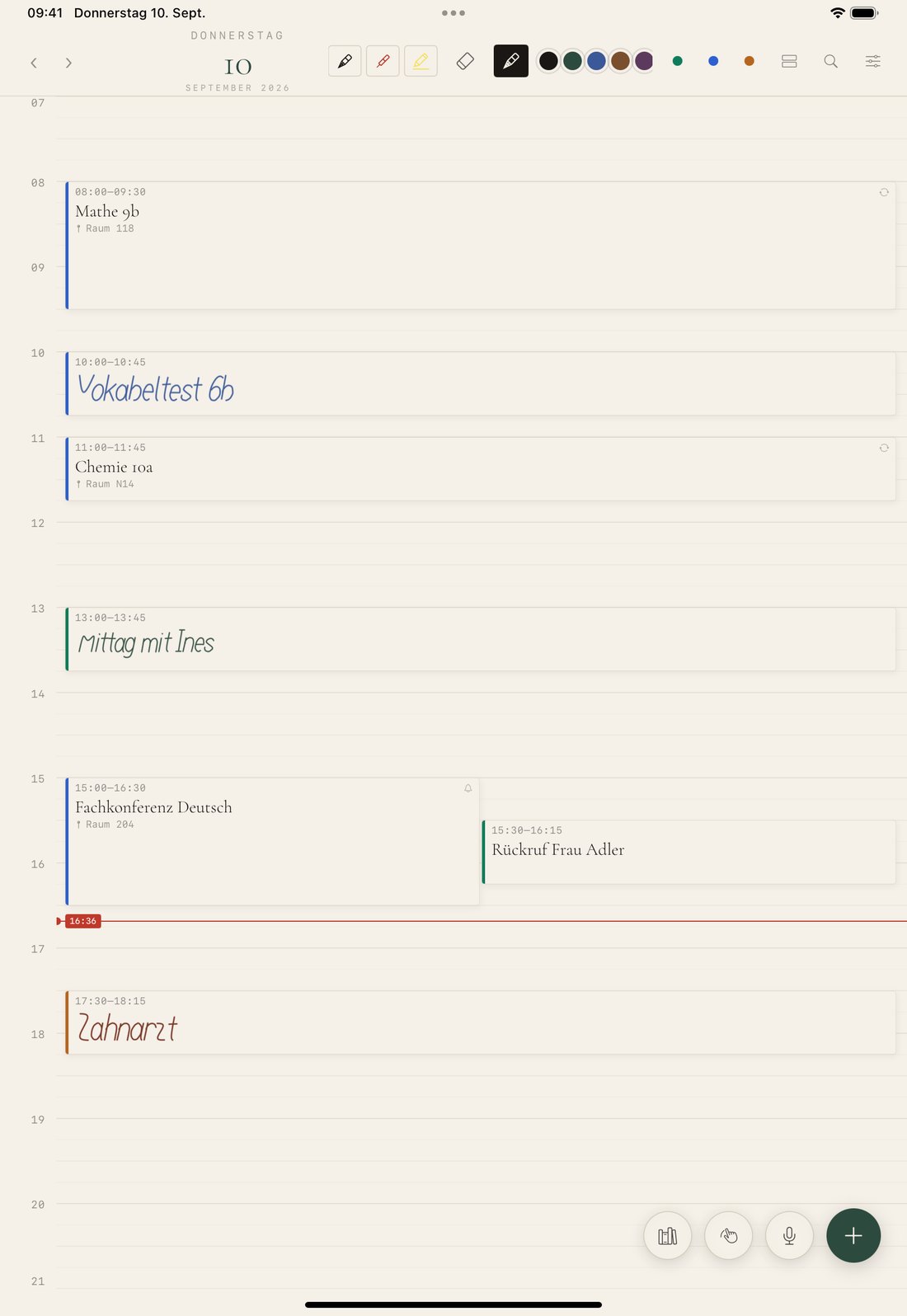
Vier Blattgrößen, ein Blatt
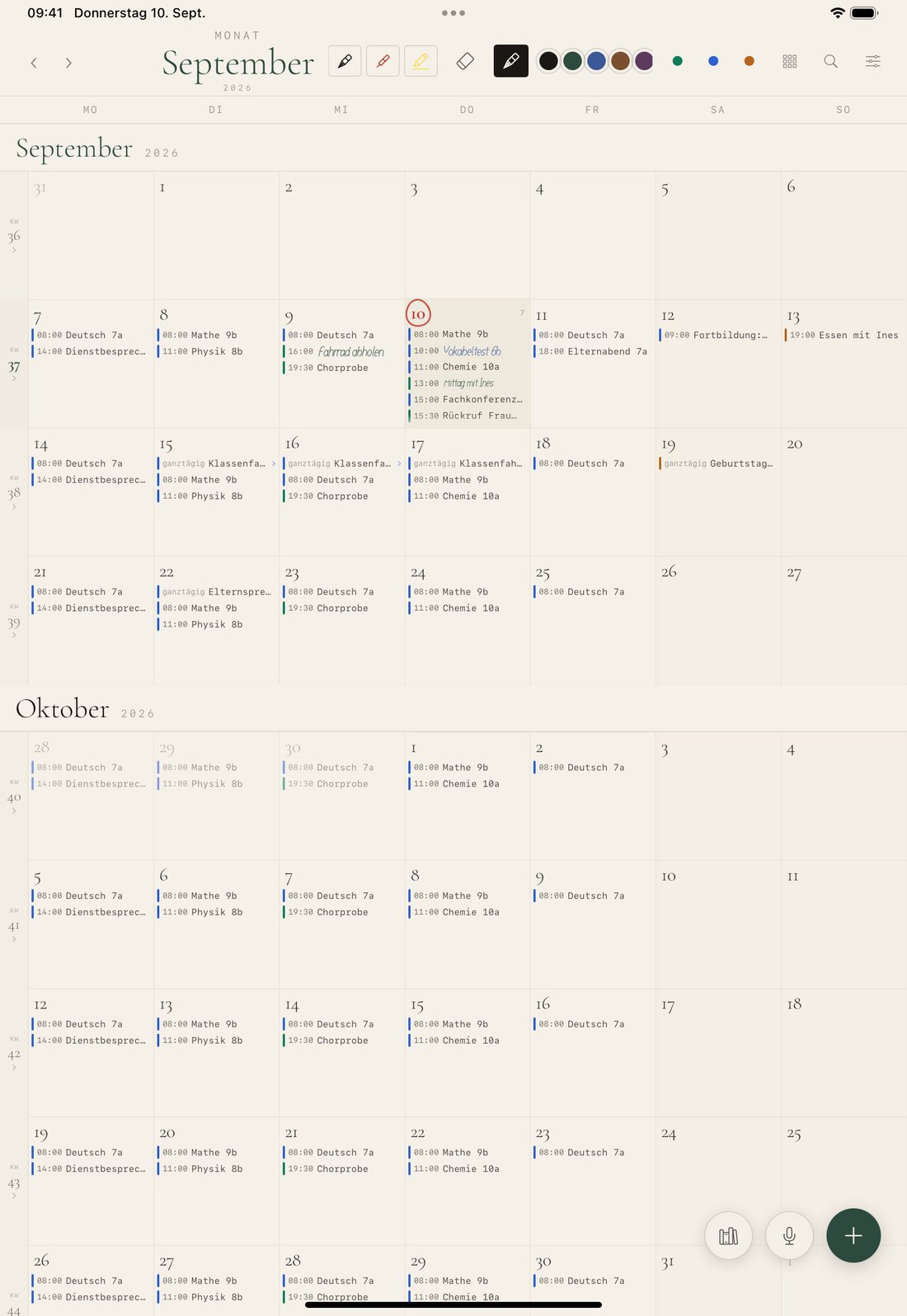
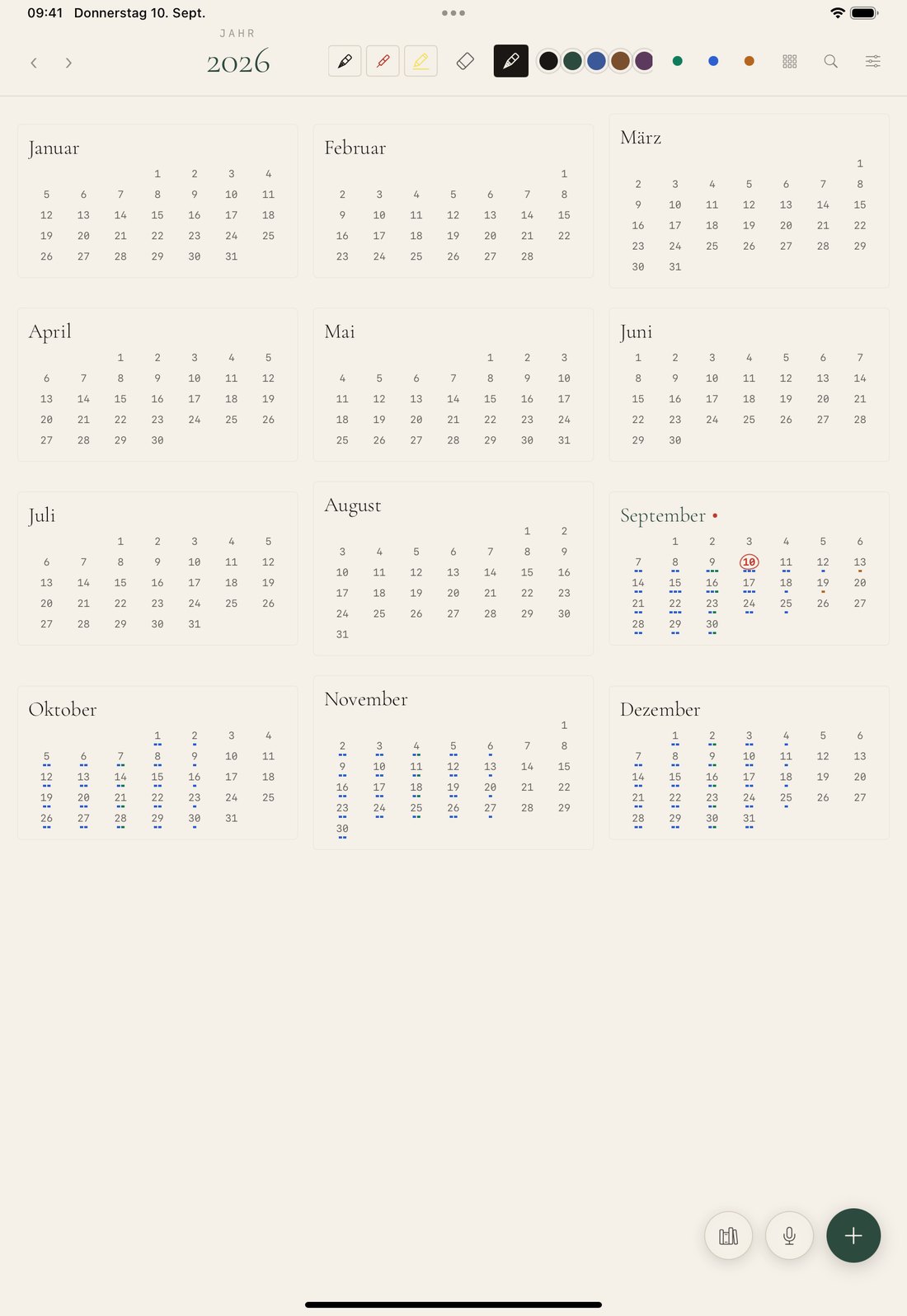
Kneifen wechselt zwischen Tag, Woche, Monat und Jahr. Die Handschrift wandert mit — im Monat als Miniatur in der Tageszelle. Der Tag steht oben.
Mehrere Kalender
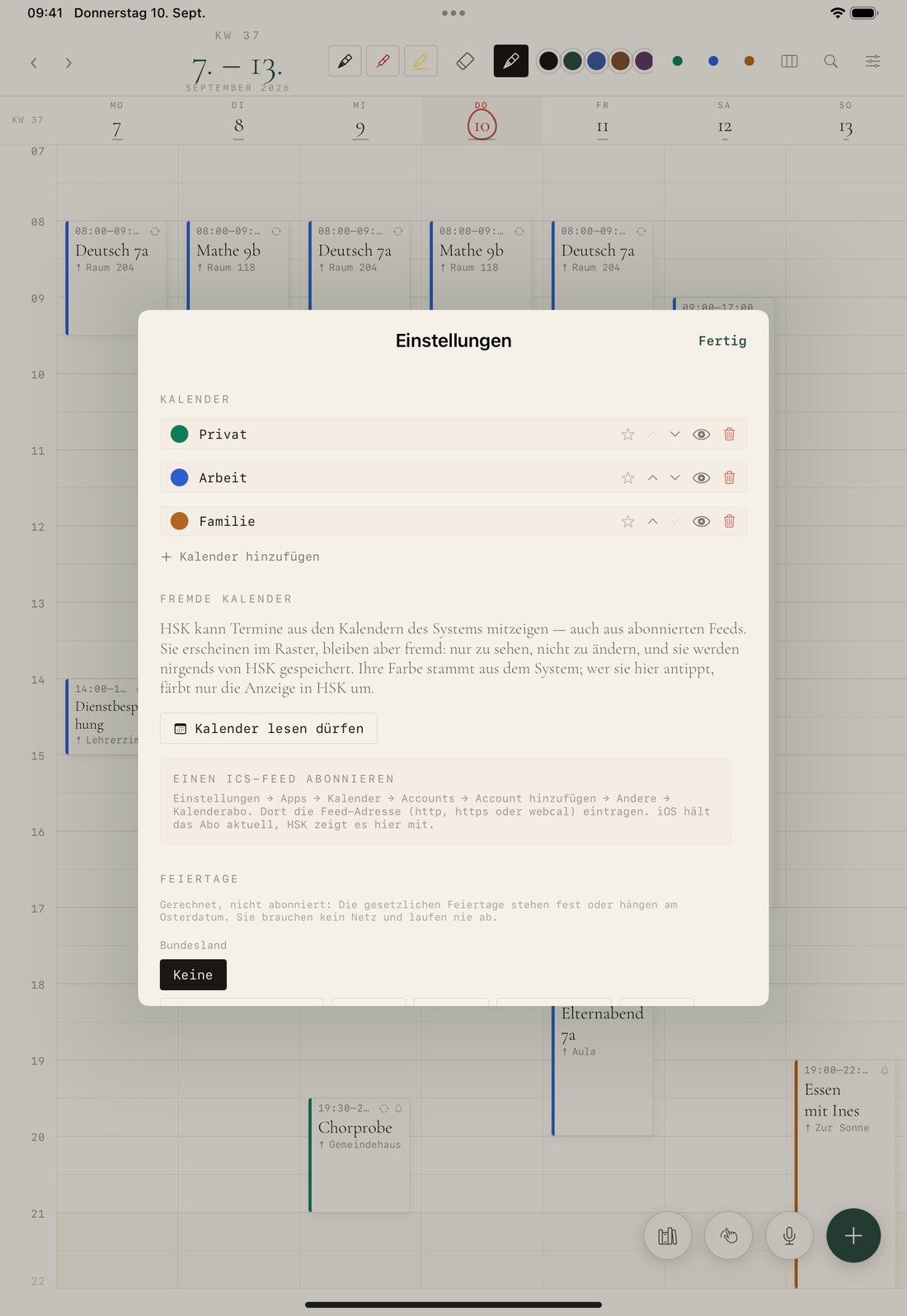
- Privat
- Arbeit
- Familie
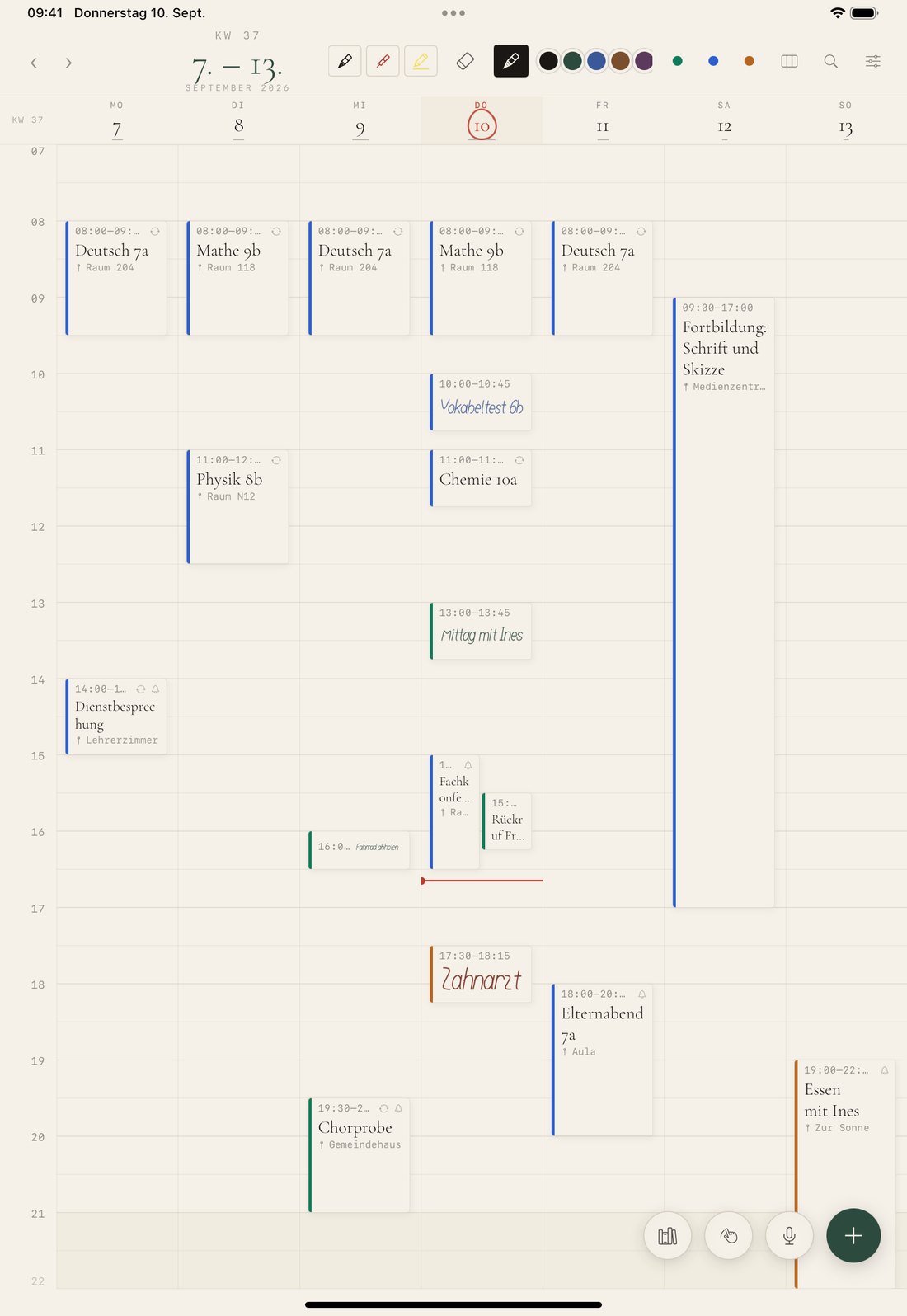
Anlegen, umbenennen, einfärben, umsortieren, ausblenden, Standardkalender festlegen. Die Farbpunkte in der Kopfzeile blenden einen Kalender mit einem Tipp aus dem Blatt.
Diktat
Einen Termin sprechen und dabei zusehen
Das Mikrofon läuft, sobald der Bildschirm aufgeht. Was verstanden wird, erscheint als einzelne Karte — mit der Wortgruppe, aus der es stammt.
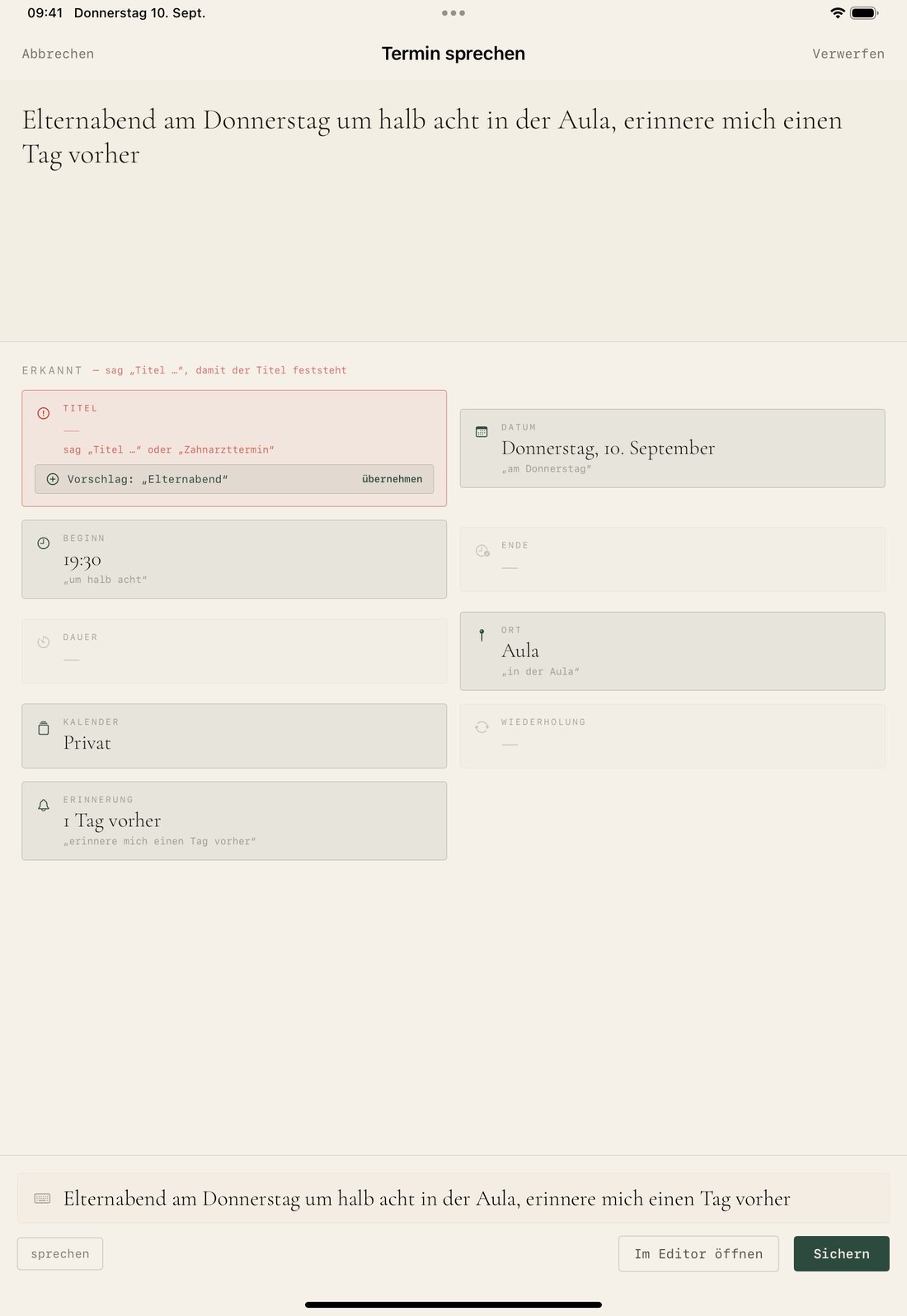
- Nachvollziehbar statt magisch. Unter jedem Wert steht, welche Wortgruppe ihn ergeben hat: „um halb acht“ → 19:30. Was nicht sicher erkannt wird, bleibt leer.
- Der Titel ist rot, bis er benannt ist. Alles andere lässt sich aus dem Satz ableiten; der Titel ist der Rest, also eine Vermutung. Er steht als Vorschlag darunter und wird erst mit einem Tipp verbindlich.
- Dauer und Ende sind eins. Gespeichert wird, was gesagt wurde; der andere Wert wird daraus gerechnet. Sie können nie auseinanderlaufen.
- Regeln statt Modell. Die Satzerkennung ist regelbasiert und läuft auf dem Gerät — nachlesbar, testbar, ohne Netz. Verstanden werden Wochentage, „in drei Tagen“, „viertel vor acht“, „von 16 bis 18 Uhr“, „jeden ersten Dienstag im Monat“, Orte nach „im/in der/bei“ und Kalendernamen.
Der Termin
Alles, was ein Termin braucht — und nichts, was ihn ersetzt
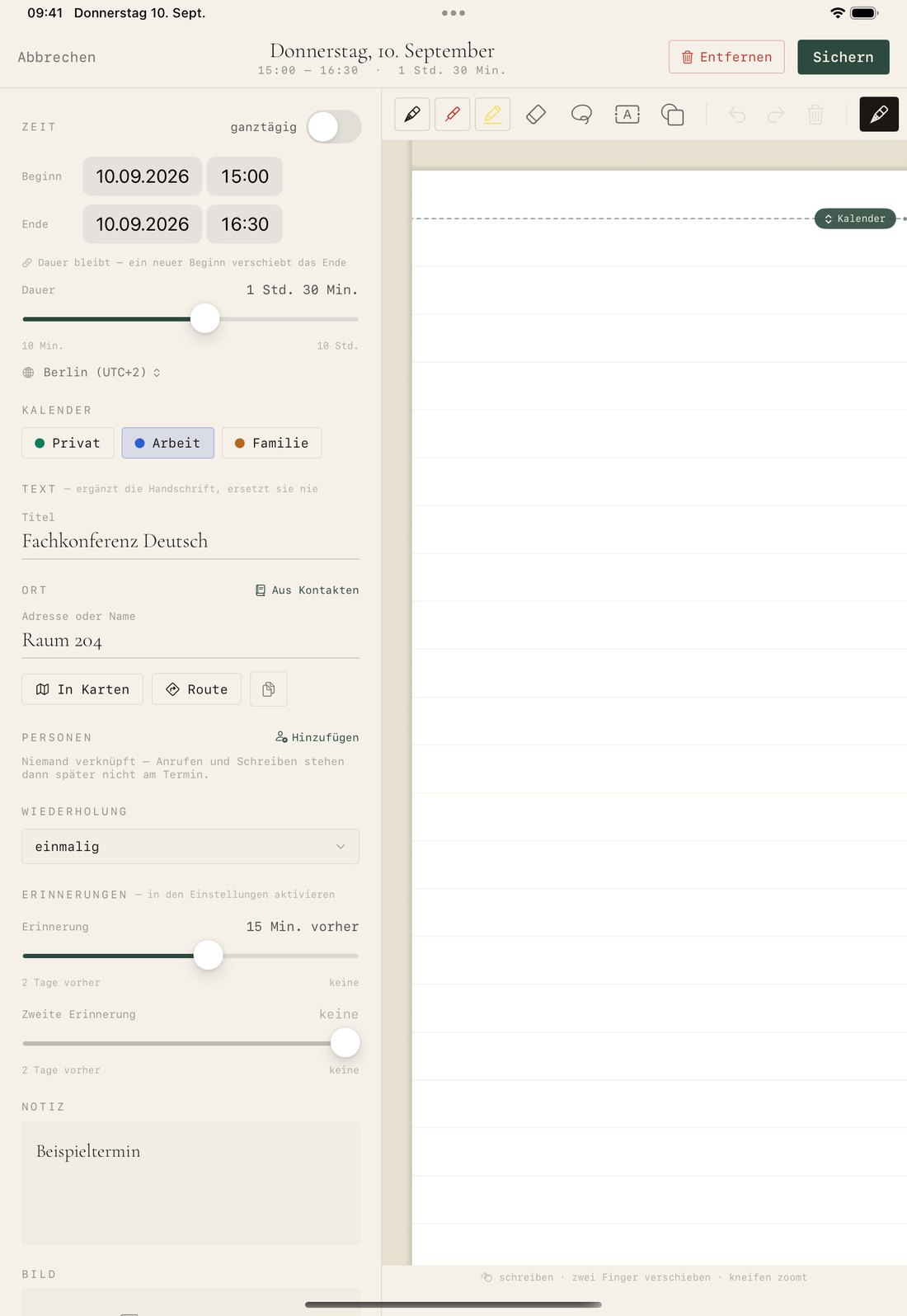
Links die Angaben, rechts das Blatt. Beide gehören zum selben Termin, und keines hat Vorrang.
- Wiederholungen als Teilmenge der iCal‑Regeln — bis hin zu „jeden dritten Dienstag“ und „letzter Freitag im Monat“, mit Ende offen, bis Datum oder nach n Malen. Einzelne Termine lassen sich aus der Serie herauslösen.
- Mehrere Erinnerungen pro Termin, als lokale Mitteilungen.
- Ort, Karten, Personen. Eine Adresse öffnet Apple Karten oder die Route; verknüpfte Kontakte bringen Anrufen und Schreiben an den Termin.
- Zeitzonen. Ein Termin lässt sich in fremder Ortszeit eintragen — das Raster zeigt Gerätezeit, das Blatt beide.
- Ein Bild je Termin, etwa die abfotografierte Einladung.
- Suche über Titel, Ort, Notiz, Kalendername — und über die Lesarten der Handschrift.
Seiten
Neben dem Kalender liegt Papier
Handschrift, die zu einem Zeitraum gehört, aber zu keiner Uhrzeit: Tages‑, Wochen‑ und Monatsnotizen, dazu freie Seiten mit Vordruck.
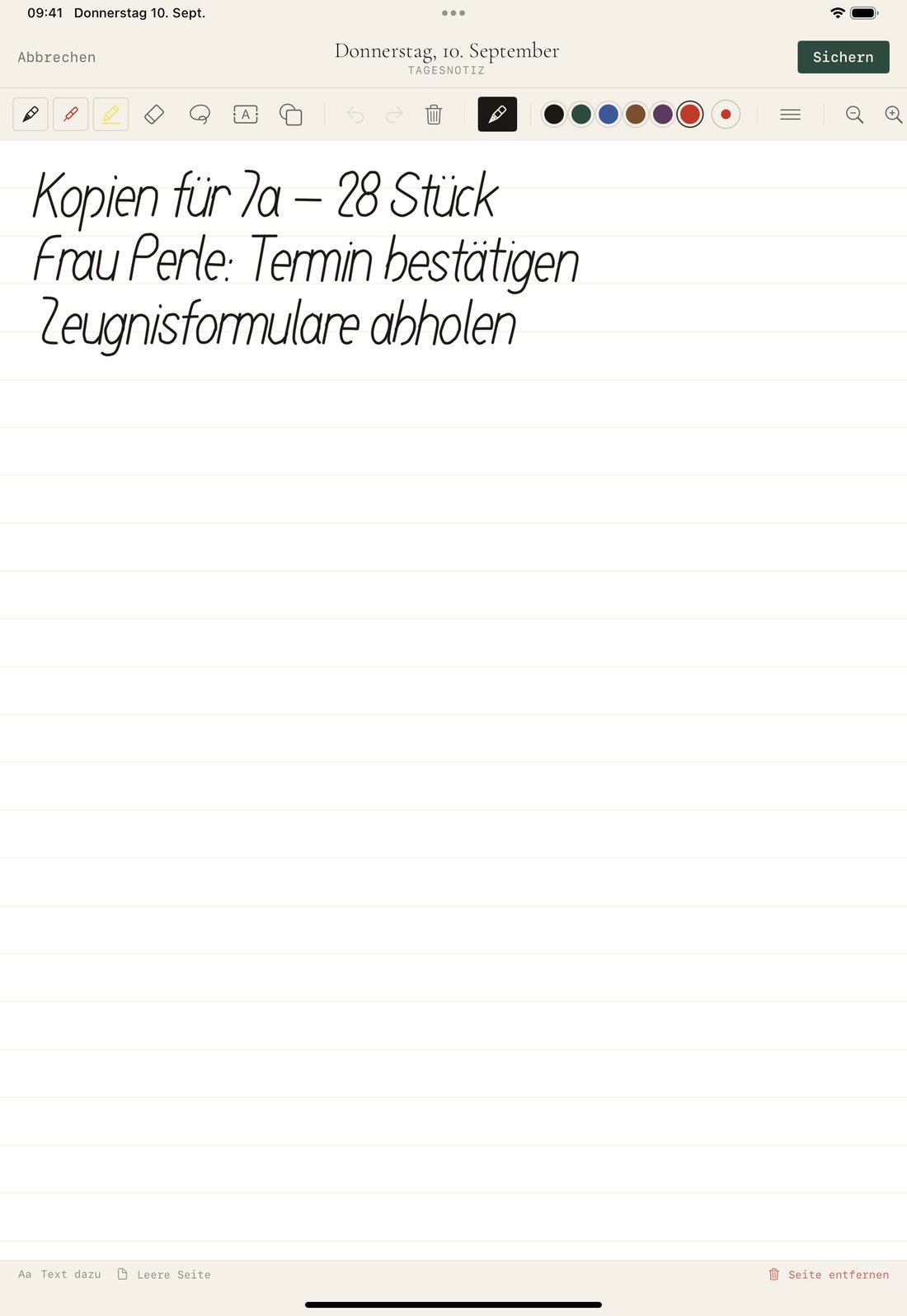
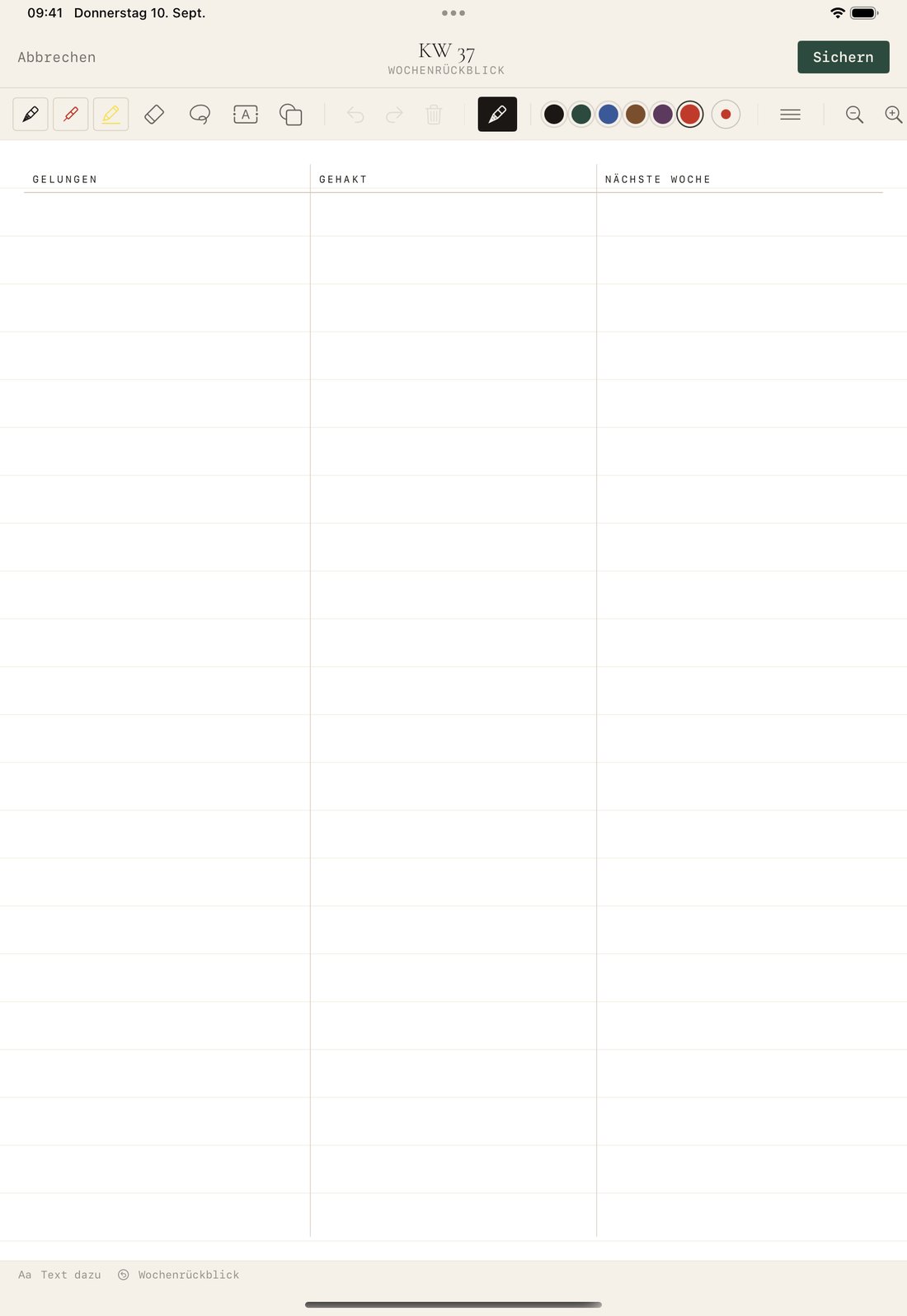
- Das Notizband zieht sich unter dem Kalender auf und trägt die Seiten zum gerade offenen Zeitraum. Es ist überall offen oder nirgends — eine Schublade, kein Rand je Ansicht.
- Papier ist eine Wahl, und zwar je Fläche: blanko, liniert, punktiert oder kariert; eng, normal oder weit; Weiß, Elfenbein oder Nachtpapier. Ein Wechsel lässt jeden vorhandenen Strich unangetastet.
- Vorlagen je Zoomstufe: die Tagesseite mit Terminliste und freier Seite daneben, die Woche in Zeilen im Format gedruckter Wochenplaner, der Jahresstreifen als Projektplaner von der Bürowand.
- Vordrucke: Wochenrückblick, Monatsziele, Gewohnheiten, Stimmung, Aufgabenliste, Mahlzeiten, leere Seite. Sie sind bewusst nur vorgedrucktes Papier — wer abhakt, malt ein Kreuz.
- Werkzeug: Füller, Kugelschreiber, Bleistift, Fineliner, Textmarker, Kreide, Aquarell. Der Füller reagiert auf Druck und Neigung, am Apple Pencil Pro auch auf das Drehen. Dazu Lasso, Textkästen zum Tippen an genau dieser Stelle des Blattes und eine abschaltbare Formhilfe, die Linien, Kästchen und Kreise glättet — die Schrift rührt sie nicht an.
- 214 Formen, die keine Aufkleber sind: Was aus dem Katalog kommt, besteht aus Strichen in der Farbe des Stifts — mit dem Rahmen zu ziehen, zu drehen und umzufärben, mit dem Radierer zu löschen, im Ausdruck kein Fremdkörper.
- Der Ausdruck: Tag, Woche oder Monat als A4‑Bogen — PDF, PNG oder direkt zum Drucker. Bewusst nicht der Bildschirm: feine Linien, keine Farbflächen, und unter jedem Bogen eine Notizfläche mit Schreiblinien. Die Handschrift wandert mit.
Geräte
Dasselbe Blatt auf jedem Gerät
Kein eigenes Konto, kein Passwort, kein Server: SwiftData spiegelt den Speicher in die private iCloud‑Datenbank des Nutzers.
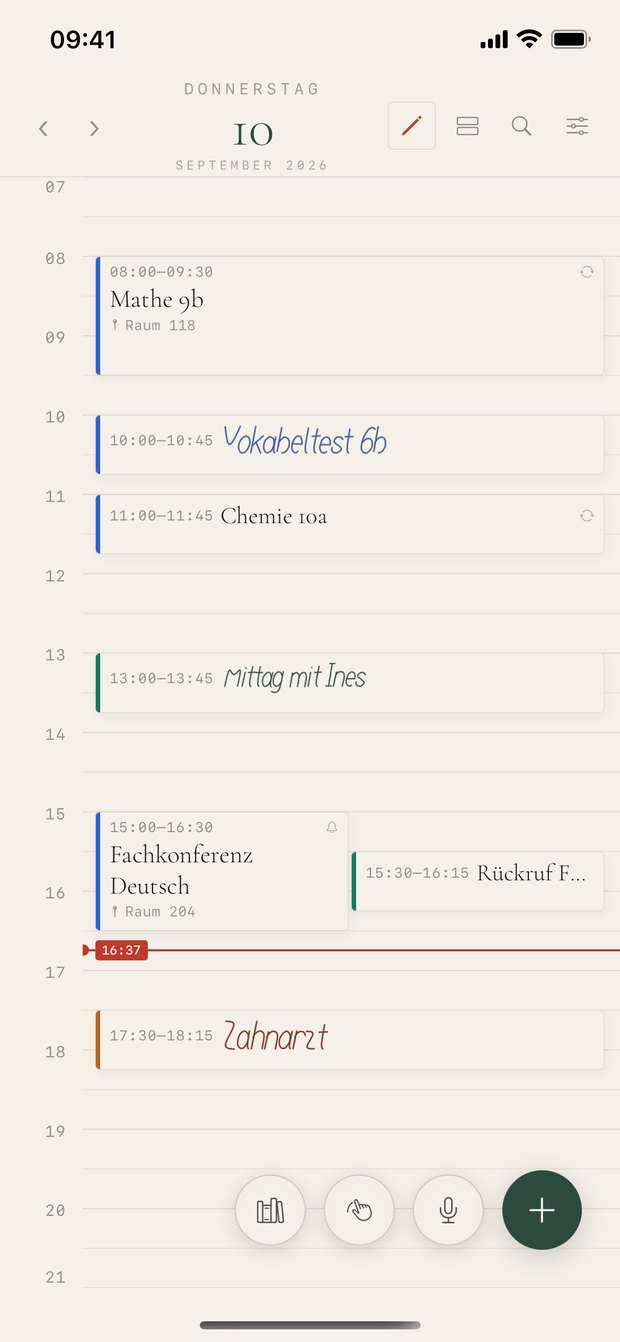
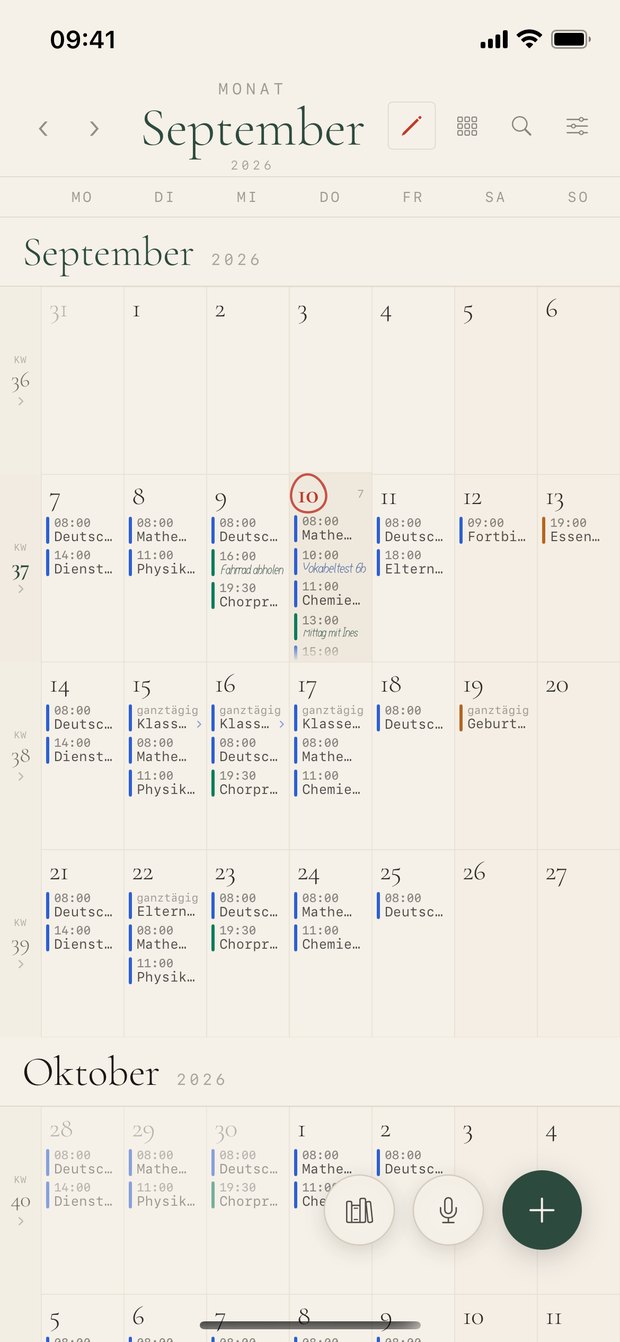
- Handschrift bleibt Handschrift. Auch über iCloud wandern die Striche, nicht ein Bild davon. Der Abgleich lässt sich abschalten; im Klartext steht, was zuletzt empfangen und gesendet wurde.
- Widget für Home‑ und Sperrbildschirm. Auch dort gilt die Grundregel: ohne bestätigten Text heißt ein Eintrag „Handschriftliche Notiz“.
- Spotlight und Siri‑Kurzbefehle — „Trage in Chartula ein“, „Neuer Termin in Chartula“, „Chartula Termin diktieren“.
- Sicherung. Export und Import als
.hskcal, täglich automatisch mit sieben Ständen. Einzelne Termine und ganze Kalender zusätzlich als.ics. - Papierkorb. Löschen ist umkehrbar — direkt in der Meldung oder später aus dem Papierkorb.
Von außen
Was ohnehin schon da ist, wird mitgelesen
Chartula baut nicht nach, was das System kann. Es zeigt es an — sichtbar als fremd, und unverändert.
- Fremde Kalender. Was in den Systemkalendern steht — von Siri, aus einer Einladung, aus einem abonnierten
.ics‑Feed — erscheint im Raster neben den eigenen Terminen: blasserer Farbstreifen, ein Kettenglied in der Kopfzeile, nicht zu verschieben. Im Detailblatt steht „Handschrift dazuschreiben“: Das legt einen eigenen Termin daneben an, statt den fremden zu verändern. - Feiertage je Bundesland, gerechnet statt abonniert: fünf feste Termine, sieben am Osterdatum, der Rest nach Land. Kein Netz, kein Abo, das irgendwann ausbleibt.
- Fällige Erinnerungen aus der Erinnerungen‑App im Ganztagsband. Gelesen, gezeigt, nicht angefasst — Aufgaben bleiben ein Nicht‑Ziel.
- Die Tageslosung über dem Tag, für alle, die damit leben. Chartula bringt keinen einzigen Vers mit: Die Jahresdatei holt man sich selbst bei losungen.de und liest sie in den Einstellungen ein. Danach steht das Jahr ohne Netz im Blatt.
Bedienung
Was die Hand tut
Die wichtigsten Gesten — der Rest erklärt sich beim Blättern.
- Mit dem Pencil ins Raster schreiben
- Wird zum Termin. Die Anfangszeit ist die Schreibhöhe.
- Über einen Termin kritzeln
- Rückfrage: entfernen?
- Lange drücken und ziehen
- Zeitblase mit 5‑Minuten‑Feinjustierung; der Editor öffnet an genau dieser Zeit.
- Termin drücken und ziehen
- Verschieben (oben greifen) oder Dauer ändern (untere Kante greifen).
- Kneifen
- Tag ↔ Woche ↔ Monat ↔ Jahr. In Tag und Woche zieht das Kneifen zuerst das Blatt auf.
- Seitlich wischen
- Einen Tag bzw. eine Woche weiter.
- Datum in der Kopfzeile
- Tipp: nächste Zoomstufe · Doppeltipp: heute · halten und ziehen: durch die Zeit blättern.
- Apple Pencil doppelt tippen
- Werkzeug wechseln — nach der Systemeinstellung.
- Tastatur am iPad
- ← → blättern ·
Theute ·Nneuer Termin · ⌘F suchen · ⌘D diktieren · ⌘+/− Zoomstufe.
Grenzen
Was Chartula nicht tut
Eine App wird auch dadurch gut, dass sie Dinge weglässt. Diese hier sind bewusst weggelassen.
- Noch nichts am Handgelenk. Eine Apple-Watch-App ist in Arbeit; mit der ersten Fassung geht sie nicht mit. Was hier steht, gilt für iPad und iPhone.
- Keine Aufgaben. Wer eine Liste zum Abhaken will, nimmt den Vordruck und malt ein Kreuz.
- Kein eigener Kalenderabgleich mit fremden Diensten. Was iOS abonniert, wird mitgelesen; abonniert wird im System.
- Keine automatische Übernahme der Texterkennung. Nichts wird still zu Text gemacht.
- Kein Konto und keine Anmeldung. Der Abgleich läuft über die iCloud, die auf dem Gerät ohnehin angemeldet ist.
- Keine Netzverbindung außer iCloud. Keine Werbung, keine Statistik, kein Nachladen — auch nicht für Feiertage oder Losungen.